
TreeOrder 管理画面の使い方
「TreeOrder 表示」リンクの場所と、管理画面の各パーツの役割を説明します。
TreeOrder 管理画面を開く
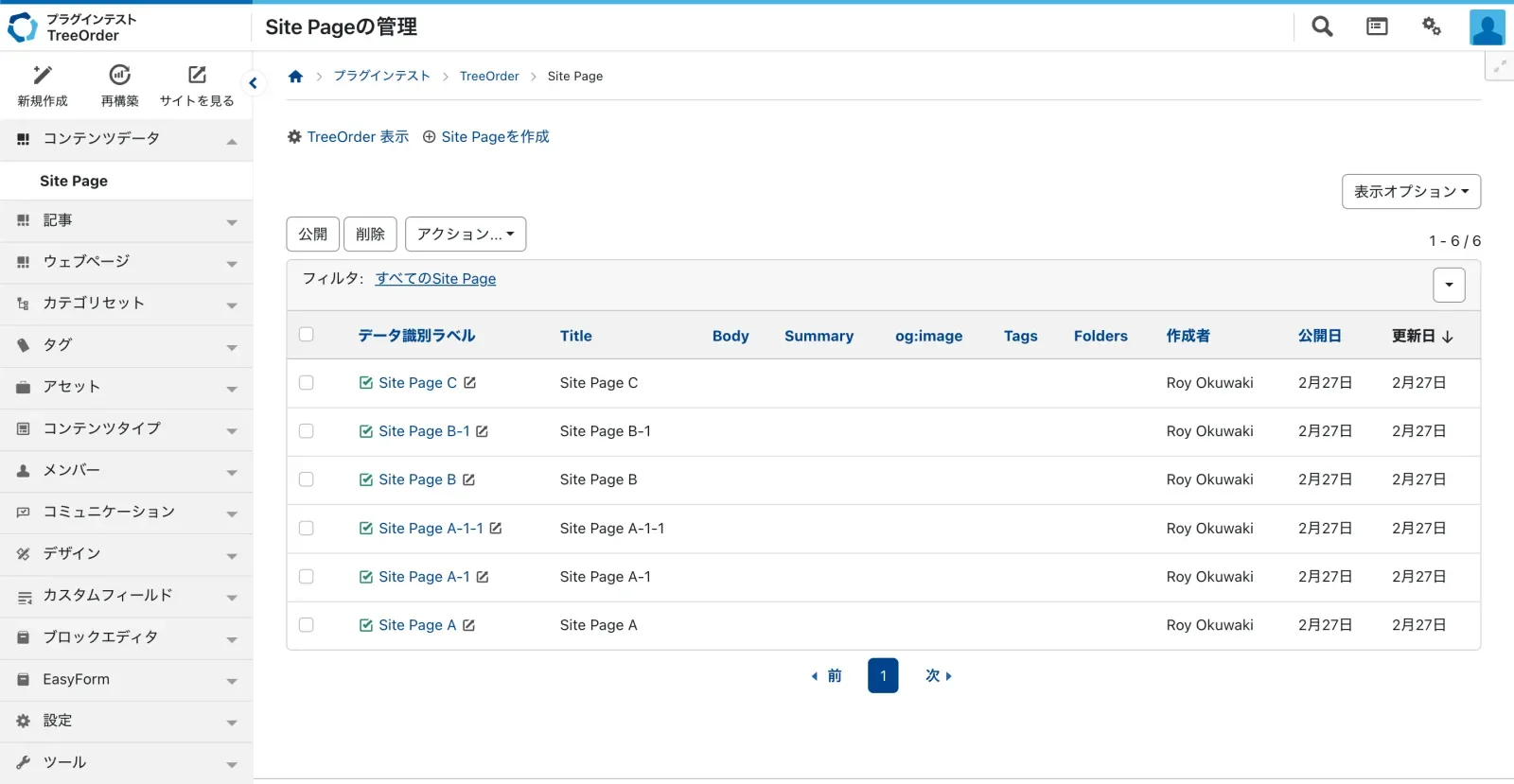
記事一覧・ウェブページ一覧・コンテンツデータ一覧の各画面に、「TreeOrder 表示」リンクが追加されます。このリンクをクリックすると、ドラッグ&ドロップでツリー構造を並び替えられる管理画面が開きます。コンテンツデータの場合は、コンテンツタイプごとに「TreeOrder 表示」が用意されます。
画面の構成
- ツリー順を初期化: ツリー順データをまとめて作り直すボタン
- 並び順を保存: 現在の並び順・階層を保存するボタン
- アイテム一覧: 各アイテムが行で表示されます。左端のハンドル(≡)でドラッグ、← → ボタンで階層変更ができます
- さらに読み込む/すべて読み込む: 未読み込みのアイテムを追加で読み込むボタン
はじめて開いたとき
まだツリー順データが無い場合は、「ツリー順データがまだありません。「ツリー順を初期化」をクリックして既存のアイテムを登録してください。」と表示されます。まず「ツリー順を初期化」を実行してください。詳しくは「ツリー順の初期化」をご覧ください。
ライセンスが未認証のとき
ライセンスキーが認証されていない場合は、並び替え機能の代わりに、ライセンス認証を促すメッセージが表示されます。「初期設定」の「ライセンス認証」をご確認ください。